
Certificados y sedes electrónicas: guía técnica para evitar el bloqueo administrativo

Guía de Supervivencia Digital: Trámites con la Administración sin perder los nervios
¿La Sede Electrónica te da error justo en el último paso? Bienvenido al club. En simtec sabemos que la burocracia digital española es un ecosistema complejo donde conviven tecnologías de hace 15 años (Java) con las actuales.
Para que dejes de pelearte con la pantalla, hemos condensado años de experiencia técnica en este manual de batalla.
1. El «Triángulo de las Bermudas»: Certificado, AutoFirma y Navegador
Para que un trámite funcione, tres piezas deben encajar perfectamente. Si una falla, todo el sistema colapsa.
- El Pasaporte: Tu Certificado Digital.
- El Motor: AutoFirma (el estándar actual) o Java (el motor antiguo).
- La Carretera: Tu Navegador Web.
2. Certificados Digitales: El error invisible
Estos son los problemas comunes que nos encontramos en nuestros clientes:
Error: «Certificado no válido o inexistente»:
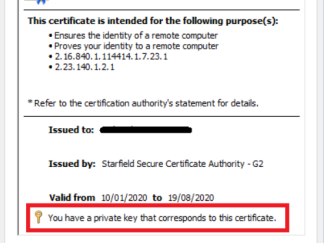
Causa: A veces el certificado está instalado, pero no tiene la clave privada (el «motor» del certificado). Esto pasa mucho si exportaste el certificado desde otro PC sin marcar la opción «exportar clave privada».
¿Cómo verificar si tienes este problema?: Abre tu certificado. Si no ves una frase debajo que diga «Tiene una clave privada correspondiente a este certificado«, ese archivo es papel mojado. Toca volver a instalarlo desde el origen.
Ojo a los antivirus: Algunos (como Kaspersky o Avast) interceptan las conexiones seguras (SSL) y confunden a la Sede Electrónica. Si fallas al identificarte, pausa el antivirus 5 minutos.
3. AutoFirma: Domando a la bestia
Es la herramienta obligatoria hoy en día, pero es caprichosa. Los errores crípticos SAF_08 o SAF_09 se solucionan así:
Problema 1: Error Autofirma SAF_08: ¿Por qué ocurre y cómo lo solucionamos?
Problema con Firefox. AutoFirma no encuentra el almacén de claves. Solución: Reinstala AutoFirma ejecutándolo siempre como Administrador (clic derecho > Ejecutar como administrador).
Problema 2: Error SAF_09: ¿Por qué ocurre y cómo lo solucionamos?
A veces, al intentar firmar un documento, aparece el código SAF_09. No te preocupes, no es que tu certificado esté roto; es simplemente un problema de «comunicación» dentro de tu ordenador.
¿Qué está pasando exactamente? Imagina que tu navegador (Chrome, Edge o Firefox) intenta hablar con el programa AutoFirma, pero cada uno habla un «idioma» distinto:
- Tu ordenador y AutoFirma pueden estar usando una versión moderna y rápida (llamada 64 bits).
- Pero tu navegador, por alguna configuración antigua, intenta enviar la orden en una versión anterior (llamada 32 bits).
Cuando estas dos versiones no coinciden, la comunicación se corta y aparece el error SAF_09. Es como intentar encajar un enchufe europeo en una toma americana: ambos funcionan bien por separado, pero no conectan entre sí.
¿Cómo lo arreglamos? Para que todo vuelva a funcionar, debemos asegurarnos de que todas las piezas hablen el mismo idioma:
- Limpieza: Lo más efectivo es desinstalar las versiones actuales de AutoFirma y Java que tengas.
- Unificar: Descargamos e instalamos la versión que coincida con tu sistema operativo (el 100% de los ordenadores modernos usan 64 bits hoy en día. Si tienes un equipo muy antiguo es posible que funcione con 32 bits. Entra en Panel de Control > Sistema > Propiedades del sistema y allí veras qué tipo de bits tiene tu ordenador).
- El «truco» de soporte: Si tras reinstalar sigue fallando, a veces instalamos la versión de 32 bits de AutoFirma. Aunque parezca «antigua», es mucho más compatible y suele resolver el conflicto de inmediato.
Problema 3: Se queda pensando y no abre»:
A veces, AutoFirma no funciona porque el Firewall de Windows lo está bloqueando. Para entenderlo fácilmente, imagina que el Firewall es un guardia de seguridad que vigila la puerta de tu ordenador: su trabajo es decidir quién entra y quién sale para protegerte de virus o ataques.
¿Cuál es el problema?
Cuando intentas firmar un trámite en una web, el navegador (Chrome o Edge) tiene que «llamar» al programa AutoFirma que tienes instalado. El Firewall, al ver esta conexión interna, a veces sospecha que es algo peligroso y, en lugar de preguntarte, bloquea la comunicación en silencio.
El resultado es frustrante: tú no ves ningún aviso de Windows, pero la web se queda «pensando» o da un error porque el guardia de seguridad no ha dejado pasar el mensaje.
¿Qué son las Redes Privadas y Públicas?
El Firewall te pregunta esto para saber qué nivel de guardia debe tener:
- Redes Privadas (Casa u Oficina): Es un entorno de confianza. El guardia es más flexible.
- Redes Públicas (Cafeterías o Aeropuertos): Es un entorno peligroso. El guardia es mucho más estricto.
Si AutoFirma solo tiene permiso para «Redes Privadas» y tú estás trabajando con un portátil fuera de la oficina, el Firewall lo bloqueará de inmediato.
¿Cómo lo solucionamos? (Paso a paso fácil)
Tenemos que decirle al guardia que AutoFirma es un «invitado VIP» en cualquier sitio:
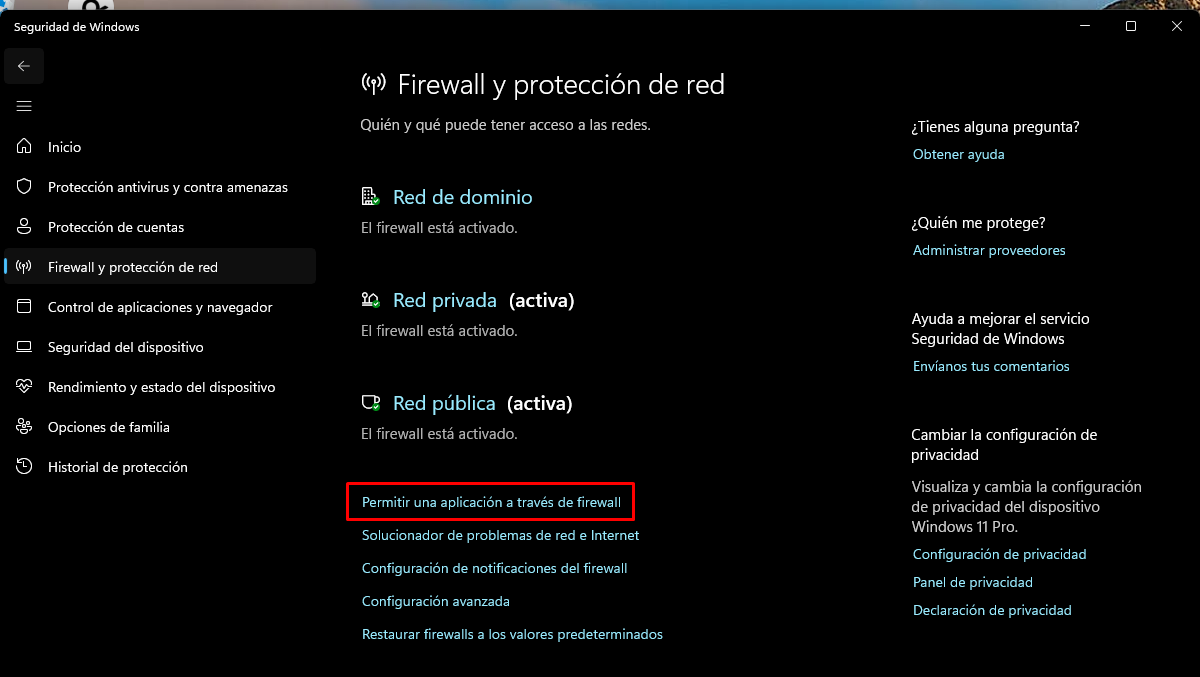
- Buscamos en la configuración de Windows «Seguridad de Windows«.
- Allí seleccionamos: «Permitir una aplicación a través de Windows Firewall«.
- Buscamos en la lista el nombre AutoFirma.
- Verás dos casillas a su derecha: Privada y Pública.
- La clave: Asegúrate de que ambas casillas estén marcadas.
Al hacer esto, le estamos dando un «pase permanente» a AutoFirma para que pueda comunicarse con el navegador sin importar dónde estés conectado.
4. Java: El viejo rockero que se niega a morir
Aunque se usa menos, sedes como la Agencia Tributaria o Seguridad Social aún tiran de él para trámites antiguos.
El truco maestro (La Lista de Excepciones):
Java es paranoico con la seguridad y bloquea casi todo por defecto.
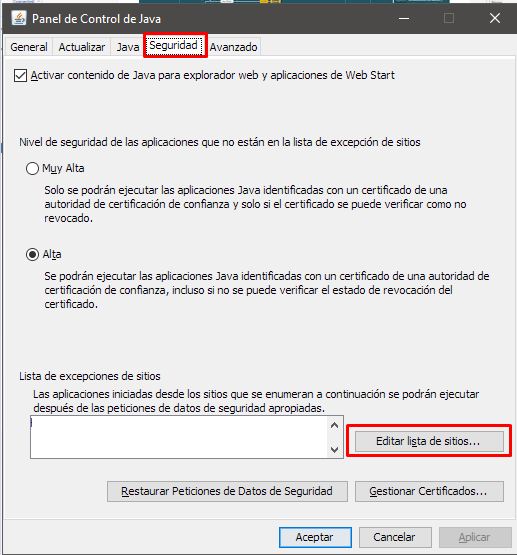
- Ve a Configurar Java > pestaña Seguridad > botón «Editar lista de sitios«.
- Añade manualmente la URL de la sede (ej: `https://sede.dgt.gob.es` o `https://www1.agenciatributaria.gob.es`).
- Sin esto, el trámite nunca cargará.
La trampa de los 32 bits (Caso DGT):
Hemos detectado en Simtec que ciertos trámites (como pago de tasas DGT) fallan si usas un Java moderno de 64 bits. A veces es necesario tener una versión específica de 32 bits (como la v8 update 211) conviviendo en el sistema para que funcione.
5. Navegadores: Divide y vencerás
Nuestro consejo de oro es tener un navegador exclusivo para trámites (por ejemplo, Firefox o Edge) y otro para navegar por internet (Chrome).
IMPORTANTE: El Modo Incógnito no es solo para privacidad
Este truco te salvará de muchos problemas. Si un trámite se queda «en bucle», abre una ventana de incógnito. Esto fuerza al navegador a cargar todo de cero, ignorando cookies corruptas o cachés antiguas que suelen ser la causa del 50% de los errores de carga.
Chrome vs Firefox:
Chrome es rápido, pero Firefox gestiona mejor los certificados antiguos porque tiene su propio «almacén» independiente de Windows. Si falla en Chrome, prueba en Firefox.
¿Te suena a chino o simplemente no tienes tiempo para esto?
Tu negocio no consiste en configurar Javas ni instalar certificados. El nuestro, sí. En Simtec lidiamos con estas incidencias a diario para que tú solo tengas que preocuparte de firmar y enviar. Llámanos si la tecnología se pone en tu contra.
